OpenClaw Windows 2026部署指南:Docker/WSL2/PowerShell三种安装方法详解
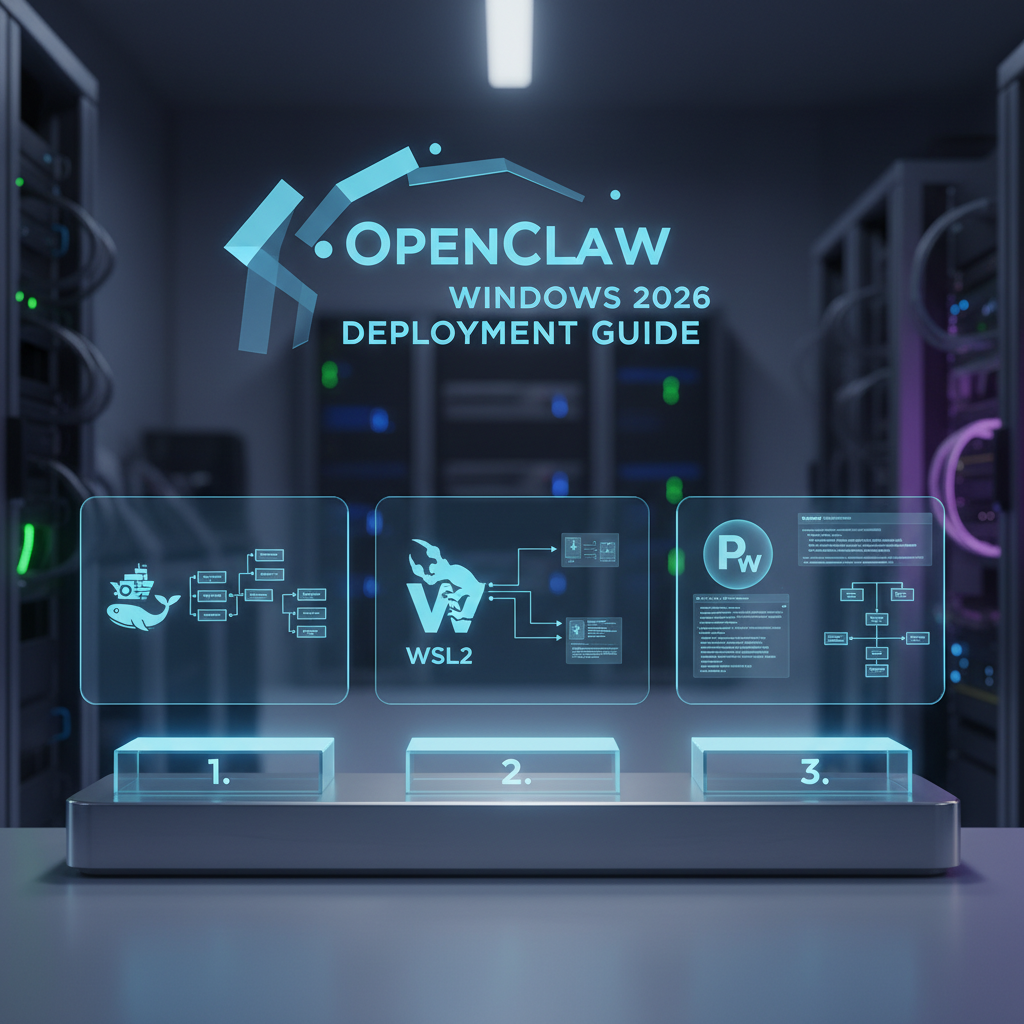
OpenClaw 在 Windows 2026 上的部署指南
1. 引言
这篇指南面向想在 Windows 平台上部署 OpenClaw 的 AI 新手和入门开发者。OpenClaw 是一个开源 AI 开发框架,支持 AutoClaw 等多种国产 AI 工具和技能。
本文覆盖三种安装方式:
- Docker Desktop(推荐给新手)
- WSL2 + Node/npm(推荐给日常开发者)
- 原生 PowerShell 安装(仅适用于快速验证)
三种方式各有取舍,下面逐一拆解。
2. 方法一:使用 Docker Desktop(新手首选)
Docker Desktop 提供开箱即用的开发环境,不需要手动折腾系统配置,配合 WSL2 后端还能获得不错的隔离性和性能。
步骤
1. 安装 WSL2
以管理员身份打开 PowerShell,执行:
wsl --install这条命令会安装默认的 Linux 发行版(通常是 Ubuntu)。安装完成后重启计算机。
WSL2 让 Windows 跑起一个真实的 Linux 内核,Docker 容器依赖这个环境运行。
2. 安装 Docker Desktop
前往 Docker 官方网站 下载安装程序,按提示完成安装。
3. 配置 Docker 使用 WSL2 后端
打开 Docker Desktop 设置,确认 WSL2 已被选为默认后端。这一步直接影响容器的运行性能和兼容性。
4. 拉取 OpenClaw 镜像
docker pull openclaw/openclaw:latest5. 启动容器
docker run -d -p 8080:8080 --name openclaw openclaw/openclaw:latest参数说明:-d 后台运行,-p 8080:8080 将容器端口映射到宿主机,--name openclaw 指定容器名称。
验证
浏览器访问 http://localhost:8080,出现 OpenClaw 欢迎页即为成功。
常见问题
- 端口被占用:把映射端口改掉,比如
-p 8081:8080。 - 容器启动失败:检查 WSL2 是否正确安装,以及 Docker Desktop 设置里后端是否已切换到 WSL2。
3. 方法二:使用 WSL2 + Node/npm(开发主力推荐)
如果需要更细粒度的控制,或者 OpenClaw 只是日常开发工具链的一部分,直接在 WSL2 的 Linux 环境里跑 Node.js 是更合适的选择。
步骤
1. 安装 WSL2(同上)
2. 安装 Node.js 和 npm
在 WSL2 终端里执行:
curl -sL https://deb.nodesource.com/setup_16.x | sudo -E bash -
sudo apt-get install -y nodejs
这里安装的是 Node.js 16.x,即 OpenClaw 当前要求的版本。
3. 验证安装
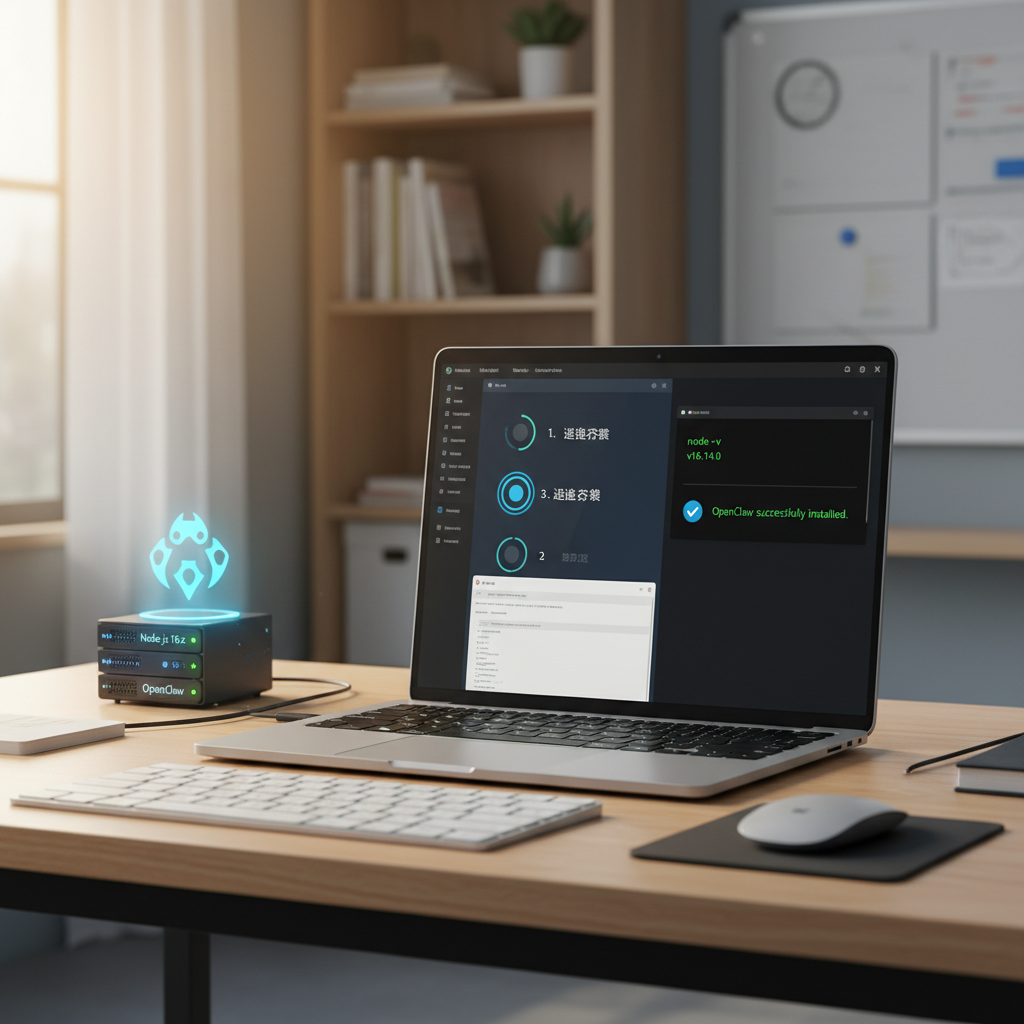
node -v
npm -v
两条命令都能正常输出版本号,说明安装没问题。
4. 全局安装 OpenClaw
npm install -g openclaw-g 全局安装后,openclaw 命令在任意目录下都可以直接调用。
5. 启动 OpenClaw
openclaw start验证
浏览器访问 http://localhost:8080,出现欢迎页即为成功。
常见问题
- 权限报错:命令前加
sudo重试。 - 版本不兼容:用
node -v确认版本,OpenClaw 目前要求 Node.js 16.x。
4. 方法三:原生 PowerShell 安装(快速验证)
只想快速跑通 OpenClaw 的基本功能、不打算长期维护这套环境,用 Chocolatey 装是最省事的。
步骤
1. 安装 Chocolatey
以管理员身份打开 PowerShell,执行:
Set-ExecutionPolicy Bypass -Scope Process -Force; `
[System.Net.ServicePointManager]::SecurityProtocol = [System.Net.ServicePointManager]::SecurityProtocol -bor 3072; `
iex ((New-Object System.Net.WebClient).DownloadString('https://community.chocolatey.org/install.ps1'))
2. 安装 OpenClaw
choco install openclaw3. 启动 OpenClaw
openclaw start验证
浏览器访问 http://localhost:8080,出现欢迎页即为成功。
常见问题
- 权限问题:PowerShell 必须以管理员身份运行,否则 Chocolatey 无法正常工作。
- 网络问题:安装过程中如果下载失败,换个网络环境或配置代理再试。
5. 结论与下一步
三种方式的定位很清晰:新手用 Docker Desktop,省心;日常开发用 WSL2 + Node/npm,灵活;只是验证功能用 PowerShell + Chocolatey,快。
部署完成后,建议继续深入以下方向:
- 创建和管理 OpenClaw 技能(Skills)
- 本地化调试流程
- 集成国产 AI 工具
参考资源: