OpenClaw教程怎么用 龙虾AI框架安装设置指南及技能插件配置方法
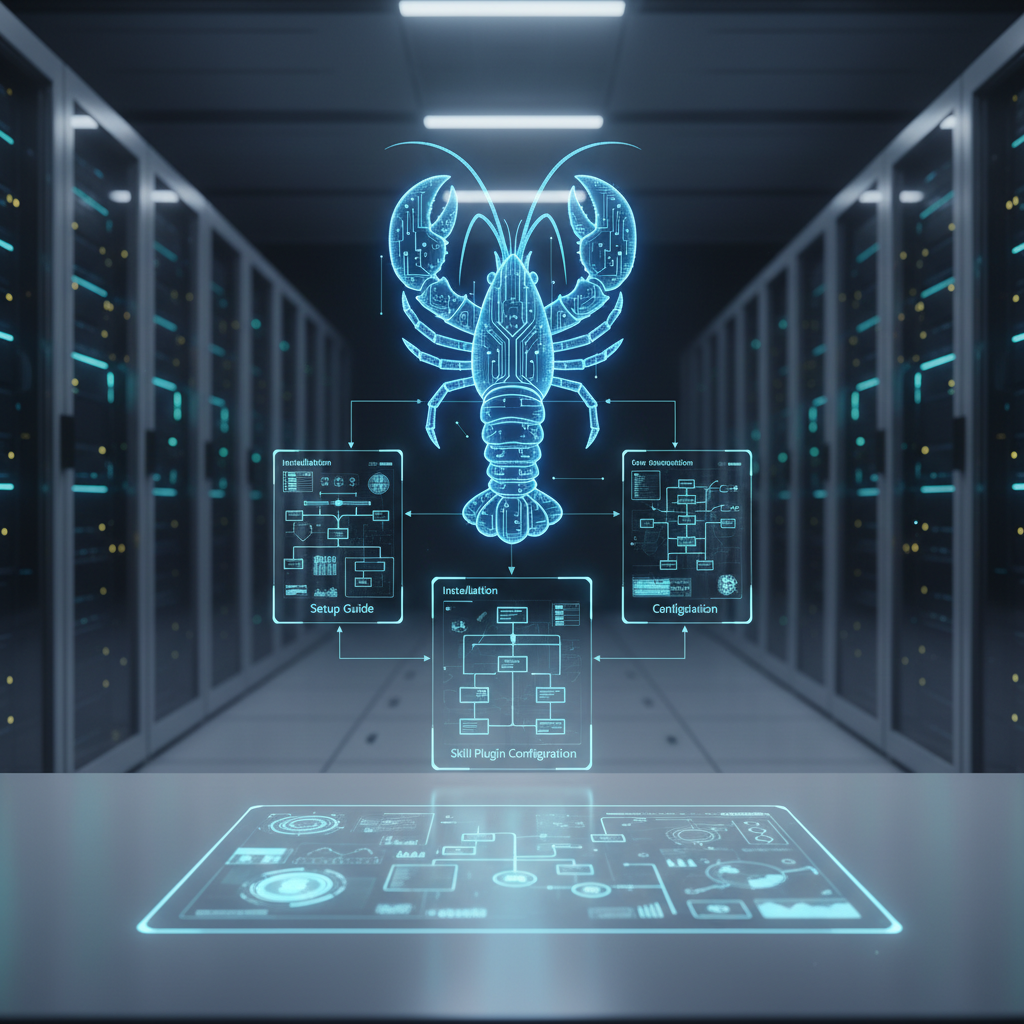
新手最常碰到的几个坑
这篇OpenClaw教程专门写给第一次上手的用户。OpenClaw是目前适配最完善的开源AI框架之一,模块化设计、安全连接通道,吸引了大批开发者迁移过来。OpenClaw安装过程本身不复杂,但坑主要集中在这几个地方:
- 安装包版本选错,导致功能残缺
- 环境变量没配好,终端找不到命令
- API密钥填错,代理连接一直失败
- 不知道从哪里挑合适的技能插件
把这几个问题搞清楚,OpenClaw使用基本不会卡壳。
为什么选OpenClaw
OpenClaw(也叫龙虾AI框架)的核心优势是两点:安全连接通道 + 模块化技能配置。
数据传输走最新加密协议,个人开发者和企业用都没问题。技能系统可以按需叠加,语音识别、图像处理、自然语言处理,想要哪个装哪个,不用动底层代码。
这篇OpenClaw教程覆盖从下载到功能调用的完整链路,照着做一遍就能跑起来。
详细步骤:从安装到使用
第一步:下载安装包
访问 OpenClaw官网,选对你的操作系统版本(Windows / macOS / Linux),下载完成后解压到目标目录。
# Linux示例
wget https://www.yitb.com/openclaw/download/openclaw-2026.1.0-linux-amd64.tar.gz
tar -xzf openclaw-2026.1.0-linux-amd64.tar.gz
第二步:执行OpenClaw安装
打开终端,进入解压目录,运行安装脚本。需要管理员权限,过程中会提示输入密码。
cd openclaw-2026.1.0-linux-amd64
sudo ./install.shOpenClaw安装完成后,用 openclaw --version 确认版本号,有输出就说明装好了。
第三步:配置环境变量
把OpenClaw的bin路径加到shell配置文件里,这样在任意目录都能直接调用。
# 添加到 ~/.bashrc 或 ~/.zshrc
export PATH=$PATH:/path/to/openclaw/bin
保存后执行 source ~/.bashrc(或 source ~/.zshrc)生效。
第四步:连接AI智能代理
openclaw connect --agent https://api.yitb.com/agent输入API密钥(官网注册后获取),看到成功提示就代表通了。
连接失败先查两件事:API密钥有没有输错、网络能不能访问代理地址。
第五步:安装Skills技能插件
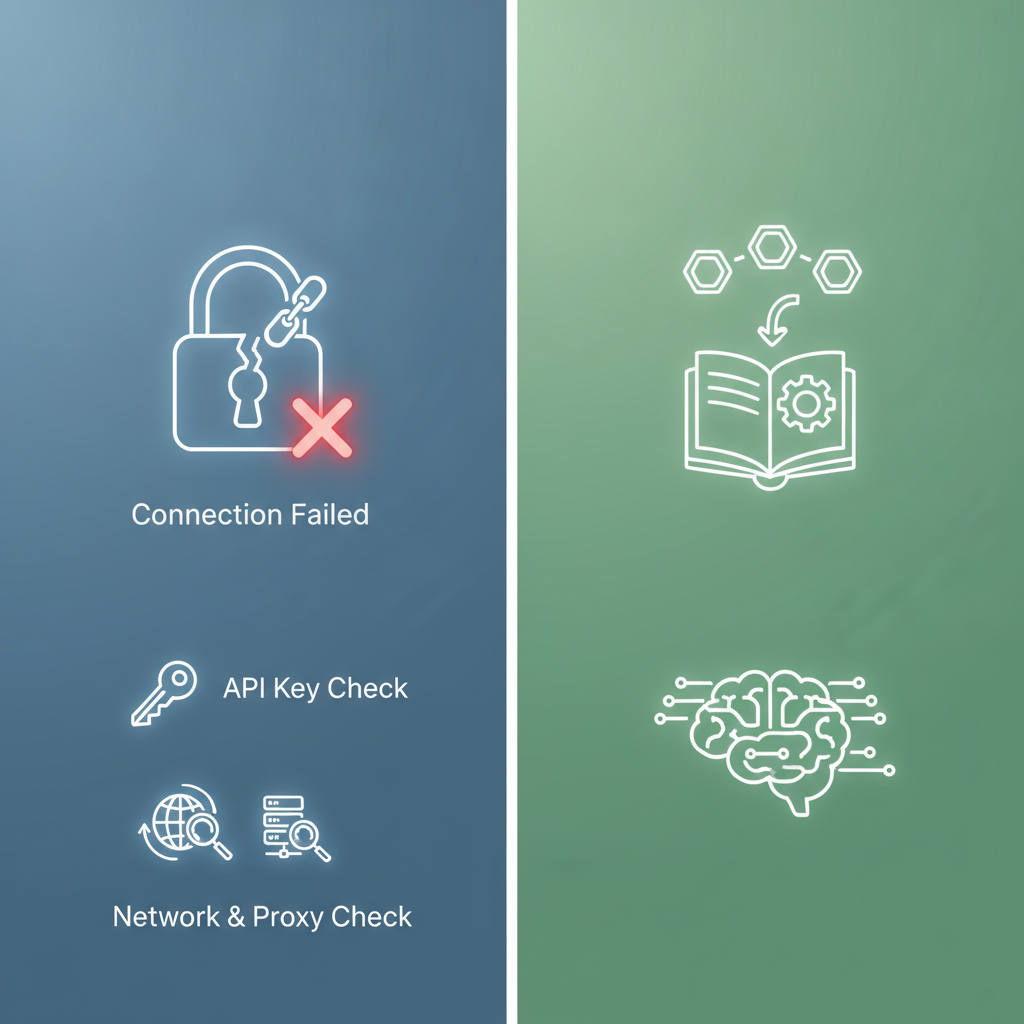
根据需求挑技能模块,按需安装:
# 安装语音识别
openclaw install skill speech-recognition

# 安装图像处理
openclaw install skill image-processing

# 查看已安装的技能列表
openclaw list skills
部分技能插件需要额外配置参数,装完后看一下对应文档说明。
第六步:调用功能,验证OpenClaw使用效果
# 调用语音识别
openclaw use skill speech-recognition --input audio.wav

# 测试代理连接
openclaw test agent返回结果正常,说明整个OpenClaw使用链路已经打通。
验证安装是否成功
跑一条测试命令就够了:
openclaw test agent有成功提示 → OpenClaw安装完成,可以正式投入使用。报错或无响应 → 回头检查代理连接和API密钥配置。
常见问题FAQ
Q1:支持哪些操作系统?
Windows、macOS、Linux都支持,三端命令行操作基本一致。
Q2:API密钥去哪里拿?
访问 OpenClaw官网 注册账号,后台直接生成,免费使用。
Q3:技能插件怎么批量更新?
openclaw update skills一条命令全部更新,不用逐个处理。
推荐延伸阅读
- Skills排行 — 热门技能插件榜单,按场景筛选
- OpenClaw高级配置指南
- AI智能代理连接故障排除
掌握OpenClaw安装和基础配置之后,重点就是把技能模块用好。更多OpenClaw教程和插件评测,可以去龙虾官网 yitb.com 查看,有按使用场景分类的完整资源库。