AI Agent平台实测:Windows下用AI助手自动抓取网页数据与整理文件全攻略
AI Agent平台 实测:Windows 下用 AI 助手自动抓网页、整理文件,真香
本文基于 AI Agent平台 v0.2.x,Windows 11 环境实测。如果你厌倦了每次手动重命名 100 个文件、或者想让 AI 帮你从网页里批量扒数据,这篇文章能帮你省下大把时间。
先说清楚:AI Agent平台 是什么?
AI Agent平台 是一个开源、本地运行的 AI 私人助理,由开发者 Peter Steinberger 打造。它跑在你自己的电脑上(Mac/Windows/Linux 都支持),能干的事包括:
- 控制浏览器自动操作网页
- 管理本地文件(重命名、移动、整理)
- 发消息(WhatsApp 等)
- 调用各种本地工具
跟 ChatGPT 最大的区别:它能直接操作你电脑上的东西,不只是聊天。
环境准备:5 分钟装好 AI Agent平台
第一步:安装依赖
AI Agent平台 需要 Node.js 环境。打开 PowerShell,先检查有没有装:
node --version如果报错"不是内部命令",去 https://nodejs.org 下载 LTS 版本安装,装完重启终端。
第二步:克隆并安装 AI Agent平台
# 克隆仓库
git clone https://github.com/Steinberg99/ai-agent.git
cd ai-agent

# 安装依赖
npm install
为什么要用 git clone 而不是直接下载 zip? 因为后续更新只需要 git pull,不用每次重新下载。
第三步:配置 API Key
AI Agent平台 需要一个大模型的 API 来驱动(默认支持 OpenAI、Anthropic 等)。复制配置文件模板:
copy .env.example .env用记事本打开 .env,填入你的 API Key:
ANTHROPIC_API_KEY=sk-ant-xxxxx你的key为什么推荐用 Anthropic 的 key? 实测 Claude 在工具调用场景下表现更稳定,中文理解也更好。
第四步:启动
npm start看到 AI Agent平台 is ready 就算成功了。
实战一:让 AI 帮你自动抓网页数据
场景
假设你要从某个招聘网站批量提取职位名称和薪资,手动复制粘贴要搞半小时,AI Agent平台 几分钟搞定。
操作步骤
在 AI Agent平台 的交互界面里,直接用自然语言下达指令:
打开 Chrome,访问 https://example.com/jobs,把页面上前 20 条职位的名称和薪资提取出来,保存到桌面的 jobs.csv 文件里AI Agent平台 会自动执行以下流程:
- 启动 Chrome 浏览器(通过 Playwright 控制)
- 导航到目标页面
- 解析 DOM 结构,定位职位卡片
- 提取文本数据
- 写入 CSV 文件
背后原理
AI Agent平台 内置了 Playwright 浏览器自动化引擎。它不是简单地"看"网页,而是像真人一样操作浏览器——能点击、滚动、填写表单、等待页面加载。
验证结果
打开桌面的 jobs.csv,应该能看到类似这样的内容:
职位名称,薪资
前端开发工程师,15-25K
Python后端,20-35K
AI算法工程师,30-50K
实战二:批量智能整理本地文件
场景
你的"下载"文件夹里有 200 个文件,名字乱七八糟:
IMG_20240315_143022.jpg
截图 2024-03-15 14.30.22.png
report_final_v3_真的最终版.docx
想让 AI 帮你按类型分类、规范命名。
操作步骤
帮我整理 C:\Users\你的用户名\Downloads 文件夹:
1. 按文件类型建子文件夹(图片、文档、压缩包、其他)
2. 把文件移到对应文件夹
3. 图片文件按拍摄日期重命名为 YYYY-MM-DD_序号.jpg 的格式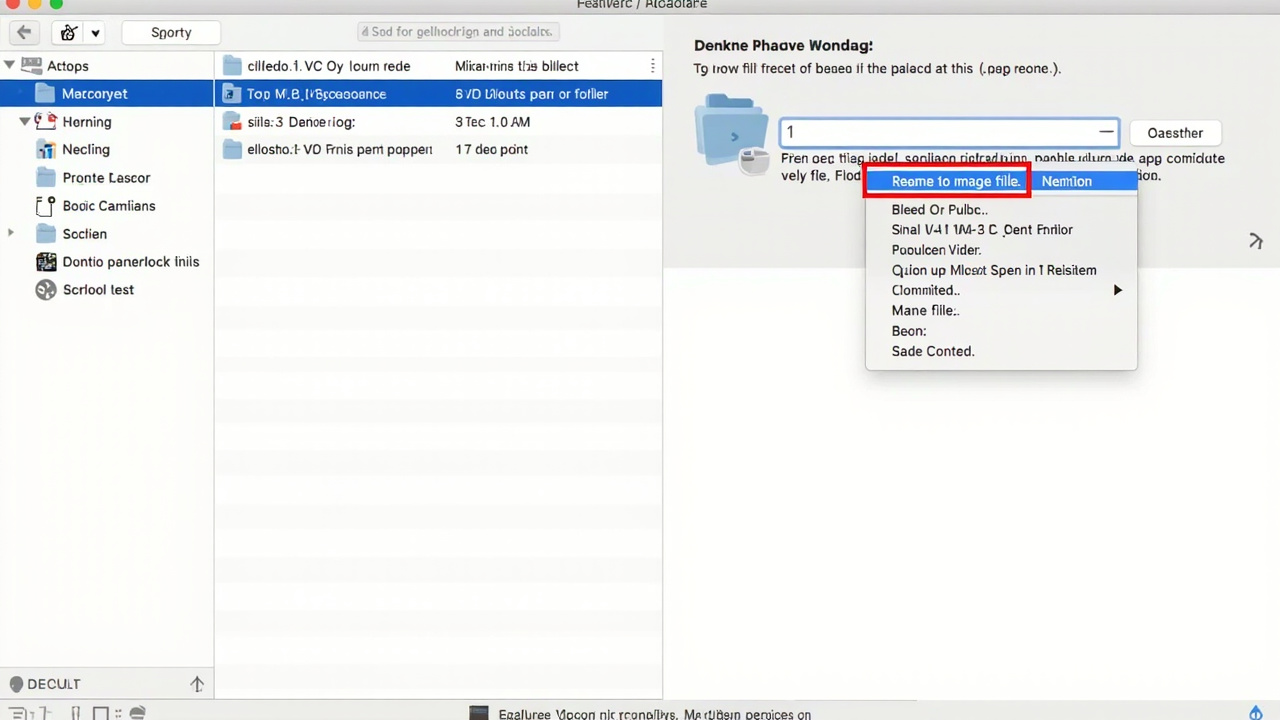
AI Agent平台 会先列出文件清单让你确认,确认后执行:
# AI Agent平台 实际执行的命令(你不需要手动输入,它会自动操作)
mkdir "C:\Users\你的用户名\Downloads\图片"
mkdir "C:\Users\你的用户名\Downloads\文档"
mkdir "C:\Users\你的用户名\Downloads\压缩包"
# 然后逐个移动文件并重命名...
为什么要先确认?
AI Agent平台 在执行文件操作前会列出计划让你审核,避免误删重要文件。这是它的安全机制——毕竟 AI 也有判断失误的时候。
验证结果
整理后的文件夹结构:
Downloads/
├── 图片/
│   ├── 2024-03-15_01.jpg
│   ├── 2024-03-15_02.png
│   └── 2024-03-20_01.jpg
├── 文档/
│   ├── report_final_v3.docx
│   └── meeting_notes.pdf
├── 压缩包/
│   └── project_backup.zip
└── 其他/
    └── unknown_file.dat
常见报错排查清单
问题 1:启动时报 EACCES: permission denied
原因: 权限不足,Windows 下常见于系统保护目录。
解决:
# 用管理员身份运行 PowerShell,或者把项目移到用户目录下
cd ~
git clone https://github.com/Steinberg99/ai-agent.git
问题 2:浏览器控制失败,报 browserType.launch: Executable doesn't exist
原因: Playwright 的浏览器没装。
解决:
npx playwright install chromium为什么要单独装? Playwright 默认不带浏览器二进制文件,需要手动下载一次(约 150MB)。
问题 3:npm install 报依赖冲突 ERESOLVE unable to resolve dependency tree
原因: Node.js 版本或依赖版本不兼容。
解决:
# 强制安装,忽略版本冲突
npm install --legacy-peer-deps
如果还不行,确认 Node.js 版本在 18.x 以上:
node --version
# 如果低于 18,去 nodejs.org 升级
问题 4:中文文件名乱码
原因: Windows 终端编码问题。
解决: 在 PowerShell 里先执行:
chcp 65001这条命令把终端编码切换到 UTF-8,中文显示就正常了。
问题 5:API 调用报 429 Too Many Requests
原因: API 请求频率超限。
解决: 在 .env 里加上请求间隔:
REQUEST_DELAY_MS=2000这样每次 API 调用之间会等 2 秒,避免触发限流。
AI Agent平台 的核心优势:为什么选它?
| 对比项 | ChatGPT/Claude 网页版 | AI Agent平台 |
|---|---|---|
| 能操作本地文件 | ❌ | ✅ |
| 能控制浏览器 | ❌ | ✅ |
| 数据隐私 | 上传到云端 | 全部本地处理 |
| 是否开源 | ❌ | ✅ MIT 协议 |
| 中文支持 | ✅ | ✅ |
最关键的一点:你的数据不会离开你的电脑。 处理敏感文件(合同、财务报表)时,这点尤其重要。
下一步学什么?
- 进阶玩法:试试让 AI Agent平台 定时执行任务,比如每天早上自动抓取新闻摘要
- 自定义工具:AI Agent平台 支持添加自定义 MCP 工具,可以接入更多本地能力
相关教程:
如果这篇文章帮到了你,欢迎分享给同样在折腾 AI 工具的朋友。有问题直接在评论区留言,我会尽量回复。